Usar Acceso Braille con una pantalla braille en el iPhone
Con Acceso Braille, puedes convertir tu iPhone en un anotador Braille que puede abrir fácilmente cualquier app escribiendo con una pantalla Braille conectada. Puedes realizar cálculos, abrir archivos Braille Ready Format (BRF), transcribir conversaciones con subtítulos en vivo y mucho más.
Nota: Los subtítulos en vivo están disponibles en iPhone 11 y modelos posteriores. Los subtítulos en vivo no están disponibles en todas las regiones o idiomas. La precisión de los subtítulos en vivo puede variar y, por lo tanto, no se recomienda confiar en ellos en situaciones de emergencia.
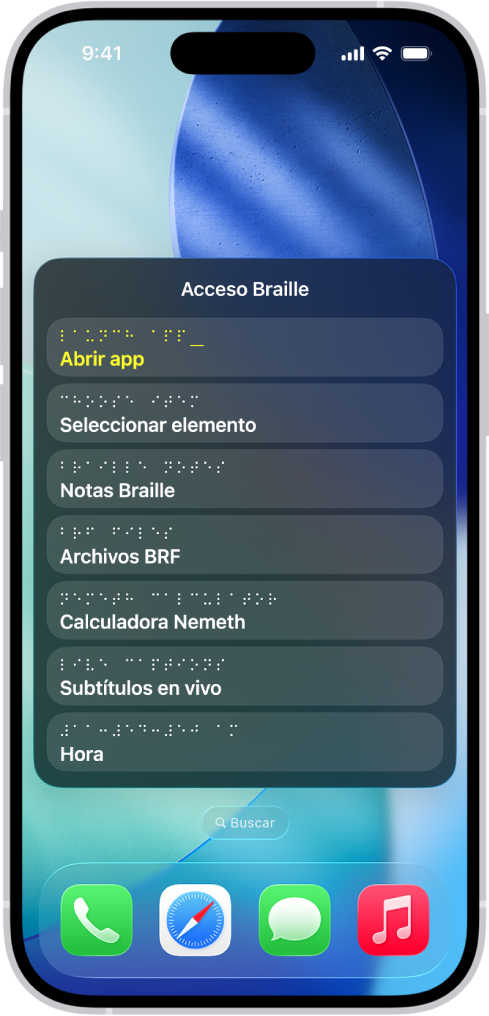
Navegar al menú de Acceso Braille
Conecta tu pantalla Braille al iPhone y luego activa VoiceOver.
Consulta Conectar una pantalla Braille y Activar o desactivar VoiceOver.
Presiona los puntos 7 y 8 a la vez o usa el comando Activar o desactivar Acceso Braille en tu pantalla Braille.
Si usas una tabla de ocho puntos, presiona a la vez los puntos 7 y 8 y la barra espaciadora.
Para acceder al comando Activar o desactivar Acceso Braille en tu iPhone, ve a la app Configuración
 > Accesibilidad > VoiceOver > Braille, toca
  junto a tu pantalla Braille (es posible que debas desplazarte hacia abajo) y luego selecciona Comandos Braille > Braille > Activar o desactivar Acceso Braille.
Realiza cualquiera de las siguientes operaciones:
Siguiente elemento o línea:
Usa el comando Siguiente (punto 4 + Barra espaciadora).
Usa el botón de panorámica de la pantalla Braille.
Elemento o línea anterior:
Usa el comando Anterior (punto 1 + Barra espaciadora).
Usa el botón de panorámica de la pantalla Braille.
Ir al primer elemento del menú:
Usa el comando Primer elemento (puntos 1, 2, 3 + Barra espaciadora).
Ir al último elemento del menú:
Usa el comando Último elemento (puntos 4, 5, 6 + Barra espaciadora).
Ir a la pantalla anterior:
Usa el comando Atrás (puntos 1, 2 + Barra espaciadora).
Seleccionar un elemento de menú:
Usa el comando Retorno (punto 8).
Abrir un menú contextual:
Usa el comando Eliminar (punto 7).
Buscar texto:
Usa el comando Buscar (puntos 1, 2, 4+ Barra espaciadora)
Salir de Acceso Braille:
Presiona los puntos 7 + 8
Usar Acceso Braille con una pantalla braille
Conecta tu pantalla Braille al iPhone y activa VoiceOver. Consulta Conectar una pantalla Braille y Activar o desactivar VoiceOver.
Presiona los puntos 7 y 8 a la vez o usa el comando Activar o desactivar Acceso Braille en tu pantalla Braille.
Si usas una tabla de ocho puntos, presiona a la vez los puntos 7 y 8 y la barra espaciadora.
Para acceder al comando Activar o desactivar Acceso Braille en tu iPhone, ve a la app Configuración
> Accesibilidad > VoiceOver > Braille, toca junto a tu pantalla Braille (es posible que debas desplazarte hacia abajo) y luego selecciona Comandos Braille > Braille > Activar o desactivar Acceso Braille.Realiza cualquiera de las siguientes operaciones:
Abrir una app: elige una app para abrirla, como Mail, News o Wallet.
Seleccionar un elemento: elige un elemento para abrirlo en la pantalla, como Dictar, Redactar o Editar
Notas Braille: ve a Nuevo > Nueva nota o Nueva carpeta para crear el elemento correspondiente. Después de crear notas, desde aquí puedes acceder a ellas.
Nota: tus notas Braille se sincronizan con iCloud.
Archivos BRF: ve a Nuevo > Nombre del archivo o Nombre de la carpeta para crear un nuevo archivo o carpeta BRF. Después de crear archivos BRF, desde aquí puedes acceder a ellos. También puedes buscar texto y agregar marcadores que se sincronizan con iCloud.
Para buscar texto, usa el menú contextual o el comando Búsqueda de texto (puntos 1, 2, 4 + Barra espaciadora).
Después de buscar texto o desplazarse a un marcador, usa el comando Retorno (punto 8) para seguir buscando o desplazándose a otros marcadores.
Nota: al abrir Acceso Braille, se crea la carpeta Archivos BRF en iCloud Drive. No puedes cambiar la ubicación de Archivos BRF en iCloud.
Calculadora: usa Nemeth o UEB Math para escribir los cálculos.
Nota: si está activada la opción Mostrar elementos visuales, aparecerá en pantalla una representación visual de la fórmula.
Subtítulos en vivo: activa los subtítulos en vivo y el iPhone escuchará el entorno y lo traducirá en Braille en el dispositivo.
Las nuevas transcripciones que no has leído aparecen rodeadas de celdas completas (puntos 1, 2, 3, 4, 5, 6, 7, 8) en tu pantalla braille.
Nota: presiona cualquier tecla de direccionamiento para desplazar el enfoque a la última línea de subtítulos.
Hora: consulta la hora actual en tu iPhone.
Cerrar: cierra el menú de Acceso Braille.
Nota: en la mayoría de las páginas de Acceso Braille, puedes seleccionar Cerrar o Atrás desde la parte inferior del menú. consulta Salir de Acceso Braille.
Si el elemento del menú tiene un cursor al final, podrás empezar a ingresar texto de inmediato. Consulta el artículo de soporte de Apple Comandos comunes de Braille para VoiceOver en un iPhone, iPad y iPod touch.
Administrar las notas braille, archivos BRF y subtítulos en vivo con los menús contextuales
Después de crear notas braille y archivo BRF en Acceso Braille, puedes organizarlos con los menús contextuales. También puedes pausar y escuchar audio con los subtítulos en vivo. Para descubrir cómo crear notas, carpetas y archivos BRF, consulta Usar Acceso Braille con una pantalla braille.
Conecta tu pantalla Braille al iPhone y luego activa VoiceOver. Consulta Conectar una pantalla Braille y Activar o desactivar VoiceOver.
Presiona los puntos 7 y 8 a la vez o usa el comando Activar o desactivar Acceso Braille en tu pantalla Braille.
Si usas una tabla de ocho puntos, presiona a la vez los puntos 7 y 8 y la barra espaciadora.
Para acceder al comando Activar o desactivar Acceso Braille en tu iPhone, ve a la app Configuración
> Accesibilidad > VoiceOver > Braille, toca junto a tu pantalla Braille (es posible que debas desplazarte hacia abajo) y luego selecciona Comandos Braille > Braille > Activar o desactivar Acceso Braille.Realiza cualquiera de las siguientes operaciones:
Notas Braille: navega hasta una nota o carpeta y luego abre el menú contextual usando el comando Eliminar (punto 7). Realiza cualquiera de las siguientes operaciones:
Transferir: transfiere la nota o carpeta a una nueva ubicación.
Eliminar: elimina la nota o carpeta.
Destacar: destaca la nota o carpeta para acceder fácilmente.
Archivos BRF: navega a un archivo BRF y luego abre el menú contextual usando el comando Eliminar (punto 7). Realiza cualquiera de las siguientes operaciones:
Buscar: busca un archivo BRF específico.
Buscar anterior: consulta las búsquedas anteriores.
Agregar marcador: agrega un marcador para acceder fácilmente.
Transferir: transfiere el archivo a una nueva ubicación.
Eliminar: elimina el archivo.
Renombrar: renombra el archivo.
Subtítulos en vivo: abre los subtítulos en vivo y luego abre el menú contextual usando el comando Eliminar (punto 7). Realiza cualquiera de las siguientes operaciones:
Pausar: pausa los subtítulos en vivo.
Escuchar el audio: escucha descripciones de audio de tu entorno.
Teclear texto para leerlo: escribe en tu dispositivo braille para que la Mac lo lea en voz alta.
Resumir: con Apple Intelligence, puedes obtener un resumen del audio de tu entorno.
Salir de Acceso Braille
Si tienes Acceso Braille abierto en tu iPhone y quieres salir, realiza cualquiera de las siguientes acciones:
Usa el comando Inicio o Atrás en tu pantalla braille.
Consulta el artículo de soporte de Apple Comandos comunes de Braille para VoiceOver en un iPhone, iPad y iPod touch.
Presiona los puntos 7 y 8 juntos en tu pantalla braille.
Selecciona Cerrar o Atrás en la parte inferior del menú para salir de Acceso Braille.
Cambiar la configuración de Acceso Braille
Ve a la app Configuración
en tu iPhone.Toca Accesibilidad > VoiceOver > Braille y luego toca Acceso Braille.
Realiza cualquiera de las siguientes operaciones:
Elementos del menú principal: para personalizar qué elementos de menú se muestran en Acceso Braille, toca un elemento. Para cambiar el orden de los elementos que aparecen, toca y arrastra
 a la posición que quieras.
Abrir en la última posición: activa Abrir en la última posición para que aparezca la configuración anterior cuando se vuelva a abrir Acceso Braille.
Leer elementos de la lista: activa esta opción para que el iPhone lea elementos en voz alta.
Mostrar elementos visuales: activa o desactiva que se muestren los elementos visuales.
Leer al teclear: activa o desactiva la lectura en voz alta de lo que se escribe.
Notas Braille: ordena las notas por fecha de edición o creación. También puedes ordenar las notas por más antigua o más nueva.
Archivos BRF: activa o desactiva Ajustar contenido BRF a la pantalla. Activa o desactiva Ocultar indicadores de página BRF.
Calculadora: elige el código matemático Nemeth o UEB.
Subtítulos en vivo: elige la fuente de los subtítulos en vivo, ya sea Micrófono o Audio de iPhone.