שימוש ב״גישה למאפייני ברייל״ עם צג ברייל ב-iPhone
עם ״גישה למאפייני ברייל״, באפשרותך להפוך את ה‑iPhone למכשיר לכתיבת הערות בברייל, שיכול לפתוח בקלות כל אפליקציה באמצעות הקלדה בצג ברייל מחובר. ניתן לבצע חישובים, לפתוח קובצי BRF, לתמלל שיחות באמצעות ״כתוביות בזמן אמת״ ועוד.
הערה: ״כתוביות בזמן אמת״ זמין ב-iPhone 11 ומעלה. ״כתוביות בזמן אמת״ אינו זמין בכל המדינות והאזורים. רמת הדיוק של ״כתוביות בזמן אמת״ עשויה שלא להיות אחידה ואין להסתמך עליהן במצבי חירום ובמצבים הרי סיכון.
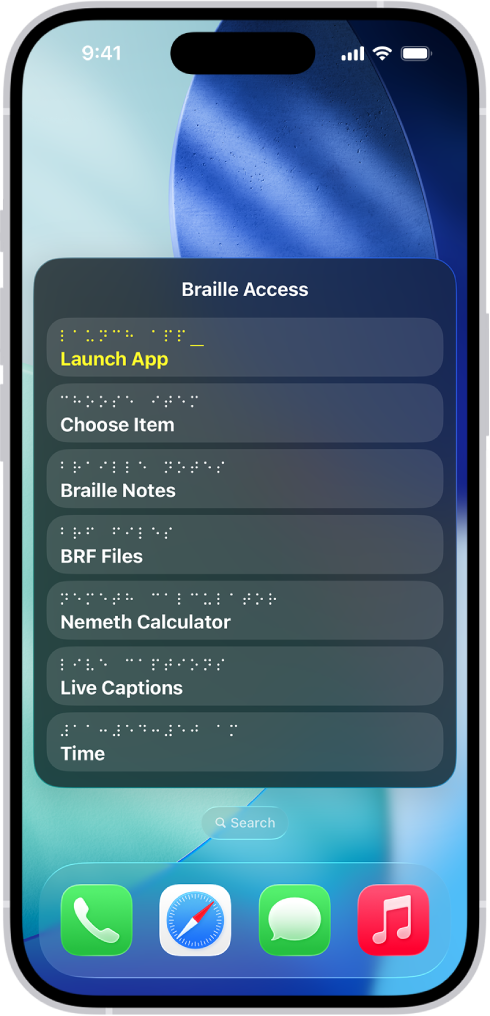
ניווט בתפריט ״גישה למאפייני ברייל״.
יש לחבר את צג הברייל אל ה‑iPhone ולהפעיל את VoiceOver.
למידע נוסף על חיבור צג ברייל והפעלה או כיבוי של VoiceOver.
יש להקיש בו־זמנית על נקודות 7 ו‑8 או להשתמש בפקודת מעבר בין מצבי ״גישה למאפייני ברייל״ בצג הברייל.
אם נעשה שימוש בטבלת ברייל בת 8 נקודות, יש להקיש על נקודות 7 ו‑8 ועל יחד עם מקש הרווח.
כדי לגשת לפקודת מעבר בין מצבי ״גישה למאפייני ברייל״ ב‑iPhone, יש לעבור אל היישום ״הגדרות״
 > ״נגישות״ > VoiceOver > ״ברייל״ > להקיש על
  שלצד צג הברייל (ייתכן שיהיה צורך לגלול למטה) > ״פקודות ברייל״ > ״ברייל״ > ״מעבר בין מצבי ״גישה למאפייני ברייל״״.
יש לבצע אחת מהפעולות הבאות:
הפריט או השורה הבאים:
יש להקיש על הנקודה 4 יחד עם רווח כדי להפעיל את הפקודה ״הבא״.
יש להשתמש בכפתור ההזזה בצג הברייל.
הפריט או השורה הקודמים:
יש להקיש על הנקודה 1 יחד עם רווח כדי להפעיל את הפקודה ״הקודם״.
יש להשתמש בכפתור ההזזה בצג הברייל.
יש לעבור אל הפריט הראשון בתפריט:
יש להקיש על הנקודות 1, 2, 3 יחד עם רווח כדי להפעיל את הפקודה ״הפריט הראשון״.
יש לעבור אל הפריט האחרון בתפריט:
יש להקיש על הנקודות 4, 5, 6 יחד עם רווח כדי להפעיל את הפקודה ״הפריט האחרון״.
מעבר אל המסך הקודם:
יש להקיש על הנקודות 1 ו‑2 יחד עם רווח כדי להפעיל את הפקודה ״Back״.
יש לבחור פריט בתפריט:
יש להקיש על הנקודה 8 כדי להפעיל את הפקודה ״Return״.
פתיחת ״תפריט הקשרי״:
יש להקיש על הנקודה 7 כדי להפעיל את הפקודה ״מחיקה״.
חיפוש מלל:
יש להקיש על הנקודות 1, 2 ו-4 יחד עם רווח כדי להפעיל את הפקודה ״חיפוש״.
יציאה מ״גישה למאפייני ברייל״:
יש ללחוץ על הנקודות 7 ו-8
שימוש ב״גישה למאפייני ברייל״ עם צג ברייל
יש לחבר את צג הברייל אל ה‑iPhone ולהפעיל את VoiceOver. למידע נוסף על חיבור צג ברייל והפעלה או כיבוי של VoiceOver.
יש להקיש בו־זמנית על נקודות 7 ו‑8 או להשתמש בפקודת מעבר בין מצבי ״גישה למאפייני ברייל״ בצג הברייל.
אם נעשה שימוש בטבלת ברייל בת 8 נקודות, יש להקיש על נקודות 7 ו‑8 ועל יחד עם מקש הרווח.
כדי לגשת לפקודת מעבר בין מצבי ״גישה למאפייני ברייל״ ב‑iPhone, יש לעבור אל היישום ״הגדרות״
> ״נגישות״ > VoiceOver > ״ברייל״ > להקיש על שלצד צג הברייל (ייתכן שיהיה צורך לגלול למטה) > ״פקודות ברייל״ > ״ברייל״ > ״מעבר בין מצבי ״גישה למאפייני ברייל״״.יש לבצע אחת מהפעולות הבאות:
״הפעלת היישום״: יש לבחור יישום לפתיחה – כגון ״דואר״, ״News״ או ״ארנק״.
״בחירת פריט״: יש לבחור פריט לפתיחה על המסך – לדוגמה: תכתיב, חיבור או עריכה.
״פתקי ברייל״: יש לעבור אל ״חדש״ > ״פתק חדש״ או ״תיקייה חדשה״ כדי ליצור פתק או תיקייה חדשה. לאחר יצירת הפתקים, ניתן לגשת אליהם כאן.
הערה: פתקי הברייל יסונכרנו עם iCloud.
קובצי BRF: יש לעבור אל ״חדש״ > ״שם קובץ״ או שם ״תיקייה חדשה״ כדי ליצור קובץ BRF חדש או תיקייה. ניתן לפתוח כאן את קובצי ה‑BRF לאחר יצירתם. ניתן גם לחפש מלל ולהוסיף סימניות שמסתנכרנות עם iCloud.
כדי לחפש במלל, יש להשתמש ב״תפריט הקשרי״ או בפקודה ״חיפוש במלל״ (נקודות 1, 2, 4 + רווח).
לאחר חיפוש מלל או העברת סימנייה, יש להשתמש בפקודת ״חזרה״ (נקודה 8) כדי להמשיך בחיפוש או מעבר לסימניות אחרות.
הערה: פתיחת ״גישה למאפייני ברייל״ יוצרת תיקיית ״קובצי BRF״ ב‑iCloud Drive. לא ניתן לשנות את המיקום של קובצי BRF ב-iCloud.
מחשבון: שימוש בקוד נמת׳ או מתמטיקת UEB.
הערה: הצגה חזותית של הנוסחה תופיע על המסך כאשר האפשרות ״הצגת פריטים חזותיים״ פעילה.
״כתוביות בזמן אמת״: בעת מעבר ל״כתוביות בזמן אמת״, ה‑iPhone יאזין לסביבה ויתרגם אותה לברייל במכשיר.
תמלולים חדשים שלא קראת יופיעו כשהם מוקפים בתאים מלאים (נקודות 1, 2, 3, 4, 5, 6, 7, 8) בצג הברייל שלך.
הערה: לחיצה על כל מקש ניתוב תעביר את המיקוד לשורת הכתוביות האחרונה.
שעה: אפשר לבדוק מה השעה עכשיו ב-iPhone.
״סגירה״: יש לסגור את תפריט ה‑״גישה למאפייני ברייל״.
הערה: ברוב הדפים של ״גישה למאפייני ברייל״, ניתן לבחור ב״סגירה״ או ב״חזרה״ בתחתית התפריט. למידע נוסף: יציאה מ״גישה למאפייני ברייל״.
ניתן להתחיל להקליד מיד אם לפריט בתפריט יש סמן קלט בסופו. מומלץ לעיין במאמר מחלקת התמיכה של Apple פקודות ברייל נפוצות עבור VoiceOver ב‑iPhone, iPad או iPod touch.
ניהול פתקי ברייל, קובצי BRF וכתוביות בזמן אמת עם תפריטים הקשריים
לאחר שיוצרים פתקי ברייל וקובצי BRF ב״גישה למאפייני ברייל״, ניתן לארגן אותם באמצעות ״תפריטים הקשריים״. ניתן גם להשהות ולהאזין לשמע ב״כתוביות בזמן אמת״. למידע בנושא יצירת פתקים, תיקיות וקובצי BRF: שימוש ב״גישה למאפייני ברייל״ עם צג ברייל.
יש לחבר את צג הברייל אל ה‑iPhone ולהפעיל את VoiceOver. למידע נוסף על חיבור צג ברייל והפעלה או כיבוי של VoiceOver.
יש להקיש בו־זמנית על נקודות 7 ו‑8 או להשתמש בפקודת מעבר בין מצבי ״גישה למאפייני ברייל״ בצג הברייל.
אם נעשה שימוש בטבלת ברייל בת 8 נקודות, יש להקיש על נקודות 7 ו‑8 ועל יחד עם מקש הרווח.
כדי לגשת לפקודת מעבר בין מצבי ״גישה למאפייני ברייל״ ב‑iPhone, יש לעבור אל היישום ״הגדרות״
> ״נגישות״ > VoiceOver > ״ברייל״ > להקיש על שלצד צג הברייל (ייתכן שיהיה צורך לגלול למטה) > ״פקודות ברייל״ > ״ברייל״ > ״מעבר בין מצבי ״גישה למאפייני ברייל״״.יש לבצע אחת מהפעולות הבאות:
״פתקי ברייל״: יש לנווט אל פתק או תיקיה ואז לפתוח את התפריט ההקשרי באמצעות פקודת ״מחיקה״ (נקודה 7). יש לבצע אחת מהפעולות הבאות:
העברה: להעביר את הפתק או התיקיה למיקום חדש.
מחיקה: למחוק את הפתק או התיקיה.
הצמדה: להצמיד את הפתק או התיקיה לגישה נוחה יותר בהמשך.
קובצי BRF: יש לנווט אל קובץ BRF ואז לפתוח את התפריט ההקשרי באמצעות פקודת ״מחיקה״ (נקודה 7). יש לבצע אחת מהפעולות הבאות:
חיפוש: לחפש קובץ BRF מסוים.
מציאת הקודם: להציג את החיפושים הקודמים.
הוספת סימניה: להוסיף סימניה לגישה נוחה יותר.
העברה: להעביר את הקובץ למיקום חדש.
מחיקה: למחוק את הקובץ.
שינוי שם: לשנות את שם הקובץ.
״כתוביות בזמן אמת״: יש לפתוח את ״כתוביות בזמן אמת״ ואז לפתוח את התפריט ההקשרי באמצעות פקודת ״מחיקה״ (נקודה 7). יש לבצע אחת מהפעולות הבאות:
השהיה: להשהות את ״כתוביות בזמן אמת״.
האזנה לשמע: להאזין לתיאורי שמע של הסביבה שלך.
הקלדה להקראה: להקליד במכשיר הברייל כדי שה-Mac יקריא בקול.
סיכום: אם הפעלת את Apple Intelligence, באפשרותך לקבל סיכום של השמע מהסביבה שלך.
יציאה מ״גישה למאפייני ברייל״
אם פתחת את גישה למאפייני ברייל ב-iPhone וברצונך לצאת, עליך לבצע אחת מהפעולות הבאות:
להשתמש בפקודה ״בית״ או ״אחורה״ בצג הברייל.
מומלץ לעיין במאמר מחלקת התמיכה של Apple פקודות ברייל נפוצות עבור VoiceOver ב‑iPhone, iPad או iPod touch.
ללחוץ יחד על הנקודות 7 ו-8 בצג הברייל.
לבחור ״סגירה״ או ״אחורה״ בתחתית התפריט כדי לצאת מ״גישה למאפייני ברייל״.
שינוי הגדרות ״גישה למאפייני ברייל״
יש לעבור אל היישום ״הגדרות״
ב-iPhone.יש להקיש על ״נגישות״, להקיש על VoiceOver, להקיש על ״ברייל״, ואז להקיש על ״גישה למאפייני ברייל״.
אפשר לעשות את הדברים הבאים:
פריטים בתפריט הראשי: כדי להתאים אישית אילו פריטים בתפריט יוצגו ב״גישה למאפייני ברייל״, יש להקיש על פריט. כדי לשנות את הסדר שבו מופיעים הפריטים, יש להקיש ולגרור את
 אל המקום הרצוי.
פתיחה במיקום האחרון: יש להפעיל את ״פתיחה במיקום האחרון״ כדי לאפשר להגדרות הקודמות להופיע כאשר ״גישה למאפייני ברייל״ נפתחת מחדש.
״קריאת פריטים ברשימה״: כדי שה-iPhone יקריא פריטים בקול, יש להפעיל את ״הקראת פריטים ברשימה״.
יש להציג פריטים חזותיים: ניתן להפעיל או להשבית את ״הצגת פריטים חזותיים״.
"משוב הקראה בעת הקלדה" ניתן להפעיל או לכבות ״משוב הקראה בעת הקלדה״.
״פתקי ברייל״: מיון הפתקים לפי התאריך שבו נערכו או נוצרו. ניתן גם למיין את סדר הפתקים מהישן לחדש או מהחדש לישן.
קובצי BRF: ניתן להפעיל או להשבית ״התאמת תכנים של BRF״. ניתן להפעיל או להשבית ״הסתרת מחווני עמוד BRF״.
מחשבון: ניתן לבחור בנמת' או במתמטיקת UEB כקוד מתמטי.
״כתוביות בזמן אמת״: ניתן לבחור במיקרופון או בשמע ה‑iPhone כמקור ל״כתוביות בזמן אמת״.