iPhoneನಲ್ಲಿನಲ್ಲಿ ಸಂದೇಶದ ನೋಟಿಫಿಕೇಷನ್ಗಳನ್ನು ನಿಲ್ಲಿಸಿ, ಮ್ಯೂಟ್ ಮಾಡಿ ಮತ್ತು ಬದಲಾಯಿಸಿ
ನೀವು ಸ್ವೀಕರಿಸುವ ಪಠ್ಯ ಸಂದೇಶಗಳ ಬಗ್ಗೆ ನಿಮಗೆ ಸೂಚಿಸಬೇಕೋ ಅಥವಾ ಬೇಡವೋ ಎಂಬುದನ್ನು ಮತ್ತು ನೋಟಿಫಿಕೇಷನ್ಗಳು ಹೇಗೆ ಕಾಣಿಸುತ್ತವೆ ಅಥವಾ ಸೌಂಡ್ ಮಾಡುತ್ತವೆ ಎಂಬುದನ್ನು ನೀವು ಬದಲಾಯಿಸಬಹುದು. ಉದಾಹರಣೆಗೆ, ನೀವು ಮೀಟಿಂಗ್ನಲ್ಲಿ ಅಥವಾ ಇತರ ನಿಶ್ಯಬ್ದವಾದ ಸ್ಥಳಗಳಲ್ಲಿರುವಾಗ ನೋಟಿಫಿಕೇಷನ್ ಶಬ್ದಗಳಿಂದ ಅಡಚಣೆಯಾಗದಿರಲು ನೀವು ಸಂದೇಶದ ನೋಟಿಫಿಕೇಷನ್ಗಳನ್ನು ಆಫ್ ಮಾಡಬಹುದು ಅಥವಾ ಕೆಲವು ನಿರ್ದಿಷ್ಟ ಸಂಪರ್ಕಗಳಿಂದ ಸಂದೇಶ ಬಂದಾಗ ನಿಮಗೆ ತಿಳಿಯುವಂತೆ ವಿಶೇಷವಾದ ಸೌಂಡ್ ಅನ್ನು ನಿಯೋಜಿಸಬಹುದು.
ಎಲ್ಲಾ ನೋಟಿಫಿಕೇಷನ್ಗಳನ್ನು ನಿಲ್ಲಿಸಿ
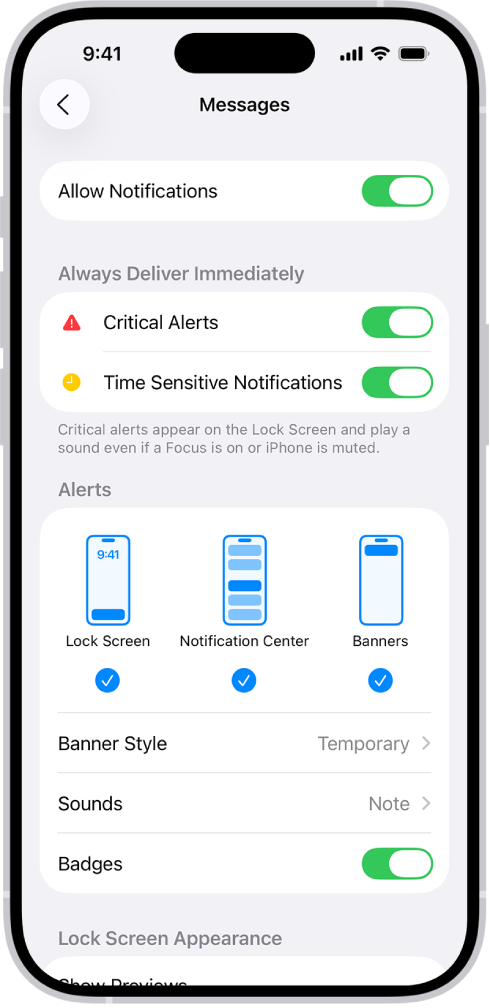
ನೀವು ಸಂದೇಶಗಳನ್ನು ಸ್ವೀಕರಿಸುವುದನ್ನು ಮುಂದುವರೆಸುತ್ತಲೇ, ಸಂದೇಶಗಳ ಆ್ಯಪ್ನಲ್ಲಿನ ಚಟುವಟಿಕೆಯ ಬಗ್ಗೆ ಸೂಚನೆ ಪಡೆಯುವುದನ್ನು ನಿಲ್ಲಿಸಬಹುದು. ನೋಟಿಫಿಕೇಷನ್ಗಳು ಆಫ್ ಆಗಿದ್ದಾಗ ನೀವು ಮಿಸ್ ಮಾಡಿಕೊಂಡ ಪಠ್ಯ ಸಂದೇಶಗಳನ್ನು ಓದಲು ನೀವು ಸಿದ್ಧರಾದಾಗ ಅವುಗಳನ್ನು ನೋಡುವುದಕ್ಕಾಗಿ ನೀವು ಸಂದೇಶ ಆ್ಯಪ್ ಅನ್ನು ತೆರೆಯಬಹುದು ಮತ್ತು ನೀವು ಮಿಸ್ ಮಾಡಿಕೊಂಡ ಸಂದೇಶಗಳನ್ನು ನೋಡಬಹುದು.
ನಿಮ್ಮ iPhoneನಲ್ಲಿ ಸೆಟ್ಟಿಂಗ್ಸ್ ಆ್ಯಪ್ಗೆ
 ಹೋಗಿ.
ಹೋಗಿ.ನೋಟಿಫಿಕೇಷನ್ಗಳು ಎಂಬುದನ್ನು ಟ್ಯಾಪ್ ಮಾಡಿ, ನಂತರ ಸಂದೇಶ ಆ್ಯಪ್ ಅನ್ನು ಟ್ಯಾಪ್ ಮಾಡಿ.
ನೋಟಿಫಿಕೇಷನ್ಗಳನ್ನು ಅನುಮತಿಸಿ ಎಂಬುದನ್ನು ಆಫ್ ಮಾಡಿ.
ಗಮನಿಸಿ: ನೀವು ನೋಟಿಫಿಕೇಷನ್ಗಳನ್ನು ನಿಶ್ಯಬ್ದಗೊಳಿಸಿದ್ದೀರಿ ಎಂದು ಸೂಚಿಸುವ ಟಿಪ್ಪಣಿಯನ್ನು ಕಳುಹಿಸಿದವರು ಸ್ವೀಕರಿಸುತ್ತಾರೆ.
ನೀವು ಜನರ ಸಂದೇಶಗಳನ್ನು ಓದಿದ್ದೀರಿ ಎಂಬುದನ್ನು ಅವರಿಗೆ ತಿಳಿಸಲು, ನೀವು ಓದಿದ ಸ್ವೀಕೃತಿಗಳನ್ನು ಆನ್ ಮಾಡಬಹುದು.
ನೀವು ಮತ್ತೊಮ್ಮೆ ಸೂಚನೆ ಪಡೆಯಲು ಬಯಸಿದಾಗ, ನೋಟಿಫಿಕೇಷನ್ಗಳನ್ನು ಅನುಮತಿಸಿ ಎಂಬುದನ್ನು ಆನ್ ಮಾಡಿ. ನೀವು ಅವುಗಳನ್ನು ಕೇಳಲು ಸಹ ಬಯಸಿದರೆ, ರಿಂಗ್/ನಿಶ್ಯಬ್ದ ಸ್ವಿಚ್ ನಿಶ್ಯಬ್ದ ಮೋಡ್ನಲ್ಲಿ ಇಲ್ಲ ಮತ್ತು ನಿಮ್ಮ ವಾಲ್ಯೂಮ್ ಕೇಳಿಸುತ್ತದೆ ಎಂಬುದನ್ನು ಖಚಿತಪಡಿಸಿಕೊಳ್ಳಿ.
ನೀವು ಇತರ Apple ಆ್ಯಪ್ಗಳು ಮತ್ತು ಥರ್ಡ್ ಪಾರ್ಟಿ ಆ್ಯಪ್ಗಳಿಂದ ಬರುವ ನೋಟಿಫಿಕೇಷನ್ಗಳನ್ನು ಸಹ ನಿಲ್ಲಿಸಬಹುದು. ನೋಟಿಫಿಕೇಷನ್ ಸೆಟ್ಟಿಂಗ್ಸ್ ಅನ್ನು ಬದಲಾಯಿಸಿ ಎಂಬುದನ್ನು ನೋಡಿ.
ಒಬ್ಬ ವ್ಯಕ್ತಿಯೊಂದಿಗೆ ನಿಮ್ಮ ಫೋಕಸ್ ಸ್ಟೇಟಸ್ ಹಂಚಿಕೊಳ್ಳುವುದನ್ನು ನಿಲ್ಲಿಸುವುದು
ನಿಮ್ಮ ಫೋಕಸ್ ಅಥವಾ ನಿದ್ರೆಯ ವೇಳಾಪಟ್ಟಿ ನೋಟಿಫಿಕೇಷನ್ಗಳನ್ನು ವಿರಾಮಗೊಳಿಸಿದಾಗ, ನೀವು ಸಂದೇಶಗಳನ್ನು ಸ್ವೀಕರಿಸುತ್ತಿಲ್ಲ ಎಂಬುದನ್ನು ಜನರಿಗೆ ತಿಳಿಸಲು ಸಂದೇಶ ಆ್ಯಪ್ನಲ್ಲಿ ನಿಮ್ಮ ಸ್ಟೇಟಸ್ ಕಾಣಿಸಿಕೊಳ್ಳುತ್ತದೆ. ಒಬ್ಬರಿಗೊಬ್ಬರು ಮಾಡುವ ಸಂಭಾಷಣೆಗಳಲ್ಲಿ ನೀವು ಇದನ್ನು ಆಫ್ ಮಾಡಬಹುದು.
ನಿಮ್ಮ iPhoneನಲ್ಲಿ
 ಸಂದೇಶ ಆ್ಯಪ್ಗೆ ಹೋಗಿ.
ಸಂಭಾಷಣೆಯೊಂದನ್ನು ಟ್ಯಾಪ್ ಮಾಡಿ, ನಂತರ ಸಂಭಾಷಣೆಯ ಮೇಲ್ಭಾಗದಲ್ಲಿರುವ ಸಂಪರ್ಕ ಐಕಾನ್ ಅನ್ನು ಟ್ಯಾಪ್ ಮಾಡಿ.
ಫೋಕಸ್ ಸ್ಟೇಟಸ್ ಹಂಚಿಕೊಳ್ಳಿ ಎಂಬುದನ್ನು ಆಫ್ ಮಾಡಿ.
ಕಳುಹಿಸಿದ ಮತ್ತು ಸ್ವೀಕರಿಸಿದ ಸಂದೇಶಗಳಿಗಾಗಿ ಸೌಂಡ್ಗಳು ಅಥವಾ ವೈಬ್ರೇಷನ್ಗಳನ್ನು ಮ್ಯೂಟ್ ಮಾಡಿ
ನೀವು ಸಂದೇಶವನ್ನು ಕಳುಹಿಸಿದಾಗ, ಡಿಫಾಲ್ಟ್ ಆಗಿ ಸ್ವೂಷ್ ಎಂದು ಕೇಳುವ ಸೌಂಡ್ ಪ್ಲೇ ಆಗುತ್ತದೆ. ನೀವು ಸಂದೇಶವನ್ನು ಸ್ವೀಕರಿಸಿದಾಗ, ಒಂದು ಟೋನ್ ಪ್ಲೇ ಆಗುತ್ತದೆ. ನೀವು ಈ ಸೌಂಡ್ಗಳನ್ನು ಕೇಳಲು ಬಯಸದಿದ್ದರೆ, ನಿಮ್ಮ ಪಠ್ಯ ಸಂದೇಶದ ಟೋನ್ ಅನ್ನು ಯಾವುದೂ ಬೇಡ ಎಂಬುದಕ್ಕೆ ನೀವು ಸೆಟ್ ಮಾಡಬಹುದು.
ನಿಮ್ಮ iPhoneನಲ್ಲಿ ಸೆಟ್ಟಿಂಗ್ಸ್ ಆ್ಯಪ್ಗೆ
ಹೋಗಿ.ನೋಟಿಫಿಕೇಷನ್ಗಳು ಎಂಬುದನ್ನು ಟ್ಯಾಪ್ ಮಾಡಿ, ನಂತರ ಸಂದೇಶ ಆ್ಯಪ್ ಅನ್ನು ಟ್ಯಾಪ್ ಮಾಡಿ.
ಈ ಕೆಳಗಿನವುಗಳಲ್ಲಿ ಯಾವುದಾದರೂ ಒಂದನ್ನು ಮಾಡಿ:
ಸೌಂಡ್ಗಳನ್ನು ಮ್ಯೂಟ್ ಮಾಡಿ: ಸೌಂಡ್ಗಳು ಎಂಬುದನ್ನು ಟ್ಯಾಪ್ ಮಾಡಿ, ನಂತರ ಯಾವುದೂ ಬೇಡ ಎಂಬುದನ್ನು ಟ್ಯಾಪ್ ಮಾಡಿ.
ವೈಬ್ರೇಷನ್ಗಳನ್ನು ಆಫ್ ಮಾಡಿ: ಸೌಂಡ್ಗಳು ಎಂಬುದನ್ನು ಟ್ಯಾಪ್ ಮಾಡಿ, ಹ್ಯಾಪ್ಟಿಕ್ಗಳು ಎಂಬುದನ್ನು ಟ್ಯಾಪ್ ಮಾಡಿ (ಮೇಲ್ಭಾಗದ ಹತ್ತಿರ), ನಂತರ ಯಾವುದೂ ಬೇಡ ಎಂಬುದನ್ನು ಟ್ಯಾಪ್ ಮಾಡಿ.
ನೀವು ರಿಂಗ್/ನಿಶ್ಯಬ್ದ ಸ್ವಿಚ್ ಅನ್ನು ನಿಶ್ಯಬ್ದ ಮೋಡ್ನಲ್ಲಿ ಸಹ ಇರಿಸಬಹುದು.
ಗಮನಿಸಿ: ಯಾವುದೂ ಬೇಡ ಮತ್ತು ರಿಂಗ್/ನಿಶ್ಯಬ್ದ ಸ್ವಿಚ್ ಸೆಟ್ಟಿಂಗ್ ಒಳಬರುವ ಮತ್ತು ಹೊರಹೋಗುವ ಎರಡೂ ರೀತಿಯ ಸೌಂಡ್ಗಳ ಮೇಲೆ ಪರಿಣಾಮ ಬೀರುತ್ತದೆ. (ನಿಮಗೆ ಒಂದನ್ನು ಮಾತ್ರ ಮ್ಯೂಟ್ ಮಾಡಲು ಸಾಧ್ಯವಾಗುವುದಿಲ್ಲ.)
ನೋಟಿಫಿಕೇಷನ್ಗಳಿಗಾಗಿ ಇಂಡಿಕೇಟರ್ ಲೈಟ್ ಅನ್ನು ಫ್ಲ್ಯಾಶ್ ಮಾಡಿ ಎಂಬುದನ್ನು ಸಹ ನೋಡಿ.
ನೋಟಿಫಿಕೇಷನ್ಗಳಿಗೆ ಸಂಬಂಧಿಸಿದ ಸೌಂಡ್ ಮತ್ತು ವೈಬ್ರೇಷನ್ ಅನ್ನು ಬದಲಾಯಿಸಿ
ನೀವು ಅಲರ್ಟ್ಗಳ ಸೌಂಡ್ ವಾಲ್ಯೂಮ್ ಅನ್ನು ಸೆಟ್ ಮಾಡಬಹುದು, ಅಲರ್ಟ್ಗಳಿಗೆ ಟೋನ್ ಬೇಕೇ ಅಥವಾ ಅಥವಾ ಸೌಂಡ್ ಬೇಕೇ ಎಂಬುದನ್ನು ಆಯ್ಕೆ ಮಾಡಬಹುದು ಅಥವಾ ನೋಟಿಫಿಕೇಷನ್ ವೈಬ್ರೇಷನ್ ಪ್ಯಾಟರ್ನ್ ಅನ್ನು ಬದಲಾಯಿಸಬಹುದು (ಫೋನ್ ಅನ್ನು ನಿಶ್ಯಬ್ದಗೊಳಿಸಿದಾಗ).
ನಿಮ್ಮ iPhoneನಲ್ಲಿ ಸೆಟ್ಟಿಂಗ್ಸ್ ಆ್ಯಪ್ಗೆ
ಹೋಗಿ.ಸೌಂಡ್ಸ್ & ಹ್ಯಾಪ್ಟಿಕ್ಸ್ ಎಂಬುದನ್ನು ಟ್ಯಾಪ್ ಮಾಡಿ.
ಈ ಕೆಳಗಿನವುಗಳಲ್ಲಿ ಯಾವುದಾದರೂ ಒಂದನ್ನು ಮಾಡಿ:
ನೋಟಿಫಿಕೇಷನ್ಗಳನ್ನು ಶಾಂತವಾಗಿಸಿ ಅಥವಾ ಇನ್ನಷ್ಟು ಜೋರಾಗಿಸಿ: ಸ್ಲೈಡರ್ನೊಂದಿಗೆ ವಾಲ್ಯೂಮ್ ಅನ್ನು ಅಡ್ಜಸ್ಟ್ ಮಾಡಿ.
ಟೋನ್ ಅಥವಾ ಸೌಂಡ್ ಅನ್ನು ಆರಿಸಿ: ಪಠ್ಯದ ಟೋನ್ ಅನ್ನು ಟ್ಯಾಪ್ ಮಾಡಿ, ನಂತರ ಅಲರ್ಟ್ ಟೋನ್ಗಳ ಕೆಳಗಿರುವ ಒಂದು ಸೌಂಡ್ ಅನ್ನು ಟ್ಯಾಪ್ ಮಾಡಿ (ಅಥವಾ ಸೌಂಡ್ ಅನ್ನು ಡೌನ್ಲೋಡ್ ಮಾಡಲು Tone Store ಅನ್ನು ಟ್ಯಾಪ್ ಮಾಡಿ).
ವೈಬ್ರೇಷನ್ ಪ್ಯಾಟರ್ನ್ ಅನ್ನು ಆರಿಸಿ: ಪಠ್ಯದ ಟೋನ್ ಅನ್ನು ಟ್ಯಾಪ್ ಮಾಡಿ, ಹ್ಯಾಪ್ಟಿಕ್ಗಳು ಎಂಬುದನ್ನು ಟ್ಯಾಪ್ ಮಾಡಿ, ನಂತರ ಒಂದು ಆಯ್ಕೆಯನ್ನು ಆರಿಸಿ (ಅಥವಾ ನಿಮ್ಮದೇ ವೈಬ್ರೇಷನ್ ಅನ್ನು ರಚಿಸಲು ಹೊಸ ವೈಬ್ರೇಷನ್ ರಚಿಸಿ ಎಂಬುದನ್ನು ಟ್ಯಾಪ್ ಮಾಡಿ).
ಸಲಹೆ: ನೀವು ಆರಿಸುವ ಟೋನ್ ಮತ್ತು ವೈಬ್ರೇಷನ್, ನೋಟಿಫಿಕೇಷನ್ಗಳನ್ನು ಆನ್ ಮಾಡಿರುವ ಸಂದೇಶ ಆ್ಯಪ್ನ ಜೊತೆಯಲ್ಲೇ Mail, ಫೋನ್ನಂತಹ ಇತರ ಆ್ಯಪ್ಗಳು ಮತ್ತು ಇತರ Apple ಅಥವಾ ಥರ್ಡ್ ಪಾರ್ಟಿ ಆ್ಯಪ್ಗಳಿಗೂ ಅನ್ವಯವಾಗುತ್ತದೆ. ಕೇವಲ ಸಂದೇಶ ಆ್ಯಪ್ಗೆ ಸಂಬಂಧಿಸಿದಂತೆ ಅವುಗಳನ್ನು ಬದಲಾಯಿಸಲು, ಸೆಟ್ಟಿಂಗ್ಸ್ ಆ್ಯಪ್
> ನೋಟಿಫಿಕೇಷನ್ಗಳು > ಸಂದೇಶ ಆ್ಯಪ್ ಎಂಬುದಕ್ಕೆ ಹೋಗಿ, ನಂತರ ಸೌಂಡ್ಗಳು ಎಂಬುದನ್ನು ಟ್ಯಾಪ್ ಮಾಡಿ.
ನೀವು ಸೆಟ್ಟಿಂಗ್ಸ್ > ನೋಟಿಫಿಕೇಷನ್ಗಳು > ಸಂದೇಶ > ನೋಟಿಫಿಕೇಷನ್ಗಳನ್ನು ಕಸ್ಟಮೈಸ್ ಮಾಡಿ > ಅಲರ್ಟ್ಗಳನ್ನು ಪುನರಾವರ್ತಿಸಿ ಎಂಬಲ್ಲಿ ನೀವು ನೋಟಿಫಿಕೇಷನ್ ಅನ್ನು ಎಷ್ಟು ಬಾರಿ ಪುನರಾವರ್ತಿಸಬೇಕು (ಎಂದಿಗೂ ಬೇಡ ಎಂಬುದರಿಂದ 10 ಬಾರಿಯವರೆಗೆ) ಎಂಬುದನ್ನು ನೀವು ಸೆಟ್ ಮಾಡಬಹುದು.
ನಿರ್ದಿಷ್ಟ ಜನರಿಗಾಗಿ ನೋಟಿಫಿಕೇಷನ್ ಸೌಂಡ್ ಅನ್ನು ಬದಲಾಯಿಸಿ
ನೀವು ನಿರ್ದಿಷ್ಟ ಸಂಪರ್ಕದಿಂದ ಸಂದೇಶವನ್ನು ಪಡೆದಾಗ ಪ್ಲೇ ಮಾಡಲು ನಿರ್ದಿಷ್ಟ ಸೌಂಡ್ ಅಥವಾ ವೈಬ್ರೇಷನ್ ಪ್ಯಾಟರ್ನ್ ಅನ್ನು ನೀವು ಆಯ್ಕೆ ಮಾಡಬಹುದು.
ನಿಮ್ಮ iPhoneನಲ್ಲಿ ಸಂದೇಶ ಆ್ಯಪ್ಗೆ
ಹೋಗಿ.ಒಬ್ಬ ವ್ಯಕ್ತಿಯೊಂದಿಗಿನ ಸಂಭಾಷಣೆಯಲ್ಲಿ, ಸಂಭಾಷಣೆಯ ಮೇಲ್ಭಾಗದಲ್ಲಿರುವ ಸಂಪರ್ಕ ಐಕಾನ್ ಅನ್ನು ಟ್ಯಾಪ್ ಮಾಡಿ.
ಮಾಹಿತಿ ಎಂಬುದನ್ನು ಟ್ಯಾಪ್ ಮಾಡಿ, ಮೇಲಿನ ಬಲ ಮೂಲೆಯಲ್ಲಿರುವ ಎಡಿಟ್ ಎಂಬುದನ್ನು ಟ್ಯಾಪ್ ಮಾಡಿ, ಸಂಪರ್ಕ ಮಾಹಿತಿಯನ್ನು ಎಡಿಟ್ ಮಾಡಿ ಎಂಬುದನ್ನು ಟ್ಯಾಪ್ ಮಾಡಿ, ನಂತರ ಪಠ್ಯದ ಟೋನ್ ಎಂಬುದನ್ನು ಟ್ಯಾಪ್ ಮಾಡಿ.
ನಿಮಗೆ ಎಡಿಟ್ ಆಯ್ಕೆಯು ಕಾಣಿಸದಿದ್ದರೆ, ‘ಹೊಸ ಸಂಪರ್ಕವನ್ನು ರಚಿಸಿ’ ಅಥವಾ ‘ಅಸ್ತಿತ್ವದಲ್ಲಿರುವ ಸಂಪರ್ಕಕ್ಕೆ ಸೇರಿಸಿ’ ಎಂಬುದನ್ನು ಟ್ಯಾಪ್ ಮಾಡಿ.
ಈ ಕೆಳಗಿನವುಗಳಲ್ಲಿ ಯಾವುದಾದರೂ ಒಂದನ್ನು ಮಾಡಿ:
ಟೋನ್ ಅಥವಾ ಸೌಂಡ್ ಅನ್ನು ನಿರ್ದಿಷ್ಟಪಡಿಸಿ: ಅಲರ್ಟ್ ಟೋನ್ಗಳ ಕೆಳಗಿರುವ ಒಂದು ಸೌಂಡ್ ಅನ್ನು ಟ್ಯಾಪ್ ಮಾಡಿ (ಅಥವಾ ಟೋನ್ ಒಂದನ್ನು ಡೌನ್ಲೋಡ್ ಮಾಡಲು Tone Store ಅನ್ನು ಟ್ಯಾಪ್ ಮಾಡಿ).
ವೈಬ್ರೇಷನ್ ಪ್ಯಾಟರ್ನ್ ಅನ್ನು ನಿರ್ದಿಷ್ಟಪಡಿಸಿ: ಹ್ಯಾಪ್ಟಿಕ್ಗಳು ಎಂಬುದನ್ನು ಟ್ಯಾಪ್ ಮಾಡಿ, ನಂತರ ಆಯ್ಕೆಯೊಂದನ್ನು ಆರಿಸಿ (ಅಥವಾ ನಿಮ್ಮದೇ ಸ್ವಂತ ವೈಬ್ರೇಷನ್ ಅನ್ನು ರಚಿಸಲು ಹೊಸ ವೈಬ್ರೇಷನ್ ರಚಿಸಿ ಎಂಬುದನ್ನು ಟ್ಯಾಪ್ ಮಾಡಿ).
ಈ ಸಂಭಾಷಣೆಯ ನೋಟಿಫಿಕೇಷನ್ಗಳನ್ನು ಮ್ಯೂಟ್ ಮಾಡಿ: ಹ್ಯಾಪ್ಟಿಕ್ಗಳು ಮತ್ತು ಅಲರ್ಟ್ ಟೋನ್ಗಳೆರಡರ ಕೆಳಗಿರುವ “ಯಾವುದೂ ಬೇಡ” ಎಂಬುದನ್ನು ಟ್ಯಾಪ್ ಮಾಡಿ.
ಯಾವುದೇ ಪ್ರಮುಖ ಸಂದೇಶಗಳು ತಲುಪುವಂತಾಗಲು ಈ ಸಂಪರ್ಕಕ್ಕೆ ಫೋಕಸ್ ಅನ್ನು ಓವರ್ರೈಡ್ ಮಾಡುವ ಆಯ್ಕೆಯನ್ನು ನೀಡಲು, ತುರ್ತು ಬೈಪಾಸ್ ಎಂಬುದನ್ನು ಆನ್ ಮಾಡಿ. ಉದಾಹರಣೆಗೆ ಕುಟುಂಬದ ಸದಸ್ಯರು, ಕೇರ್ಟೇಕರ್ ಅಥವಾ ಸಹೋದ್ಯೋಗಿಯೊಬ್ಬರಿಗಾಗಿ ನೀವು ಅದನ್ನು ಆನ್ ಮಾಡಬಹುದು.
ಒಂದು ಸಂಭಾಷಣೆಯನ್ನು ಮ್ಯೂಟ್ ಮಾಡಿ
ನೀವು ಸಂಭಾಷಣೆಯೊಂದರ ಸಂದೇಶಗಳನ್ನು ಸ್ವೀಕರಿಸುವುದನ್ನು ಮುಂದುವರಿಸುತ್ತಲೇ, ಅದಕ್ಕೆ ಸಂಬಂಧಿಸಿದ ನೋಟಿಫಿಕೇಷನ್ಗಳನ್ನು ಪಡೆಯುವುದನ್ನು ನೀವು ನಿಲ್ಲಿಸಬಹುದು.
ನಿಮ್ಮ iPhoneನಲ್ಲಿ ಸಂದೇಶ ಆ್ಯಪ್ಗೆ
ಹೋಗಿ.ಸಂಭಾಷಣೆಯ ಪಟ್ಟಿಯಲ್ಲಿ, ಈ ಕೆಳಗಿನವುಗಳಲ್ಲಿ ಒಂದನ್ನು ಮಾಡಿ:
ಸಂಭಾಷಣೆಯೊಂದರ ಮೇಲೆ ಎಡಕ್ಕೆ ಸ್ವೈಪ್ ಮಾಡಿ, ನಂತರ
 ಅನ್ನು ಟ್ಯಾಪ್ ಮಾಡಿ.
ಸಂಭಾಷಣೆ ಎಂಬುದನ್ನು ಟ್ಯಾಪ್ ಮಾಡಿ, ಸಂಭಾಷಣೆಯ ಮೇಲ್ಭಾಗದಲ್ಲಿರುವ ಸಂಪರ್ಕ ಅಥವಾ ಐಕಾನ್ ಅನ್ನು ಟ್ಯಾಪ್ ಮಾಡಿ, ನಂತರ ಅಲರ್ಟ್ಗಳನ್ನು ಮರೆಮಾಡಿ ಎಂಬುದನ್ನು ಆನ್ ಮಾಡಿ.
ಗಮನಿಸಿ: ನೀವು ನೋಟಿಫಿಕೇಷನ್ಗಳನ್ನು ನಿಶ್ಯಬ್ದಗೊಳಿಸಿದ್ದೀರಿ ಎಂದು ಸೂಚಿಸುವ ಟಿಪ್ಪಣಿಯನ್ನು ಕಳುಹಿಸಿದವರು ಸ್ವೀಕರಿಸುತ್ತಾರೆ.
ಒಂದು ಸಂಭಾಷಣೆಯ ಸಂದೇಶಗಳನ್ನು ಪಡೆಯುವುದನ್ನು ಸಂಪೂರ್ಣವಾಗಿ ನಿಲ್ಲಿಸಲು, ನೀವು ನಿರ್ದಿಷ್ಟ ವ್ಯಕ್ತಿ ಅಥವಾ ಸಂಖ್ಯೆಯನ್ನು ಬ್ಲಾಕ್ ಮಾಡಬಹುದು ಅಥವಾ ಗುಂಪು ಸಂಭಾಷಣೆಯನ್ನು ತೊರೆಯಬಹುದು.
ಸಂದೇಶಗಳನ್ನು ಘೋಷಿಸಿ
Siri ನಿಮ್ಮ iPhone ಸ್ಪೀಕರ್, ಬೆಂಬಲಿತ ಹೆಡ್ಫೋನ್ಗಳಲ್ಲಿ ಮತ್ತು CarPlay ಬಳಸುವಾಗ ಸಂದೇಶಗಳನ್ನು ಘೋಷಿಸಬಲ್ಲದು.
MFi ಹಿಯರಿಂಗ್ ಸಾಧನಗಳಲ್ಲಿ ಒಳಬರುವ ಸಂದೇಶಗಳನ್ನು ಕೇಳಲು, ನಿರ್ದಿಷ್ಟ ಆ್ಯಪ್ಗಳಿಗೆ ಕರೆಗಳು ಮತ್ತು ನೋಟಿಫಿಕೇಷನ್ಗಳನ್ನು ಘೋಷಿಸಿ ಅನ್ನು ನೋಡಿ.