iPhoneನಲ್ಲಿರುವ ಪುಸ್ತಕ ಆ್ಯಪ್ನಲ್ಲಿ ಪುಸ್ತಕಗಳನ್ನು ಓದಿ
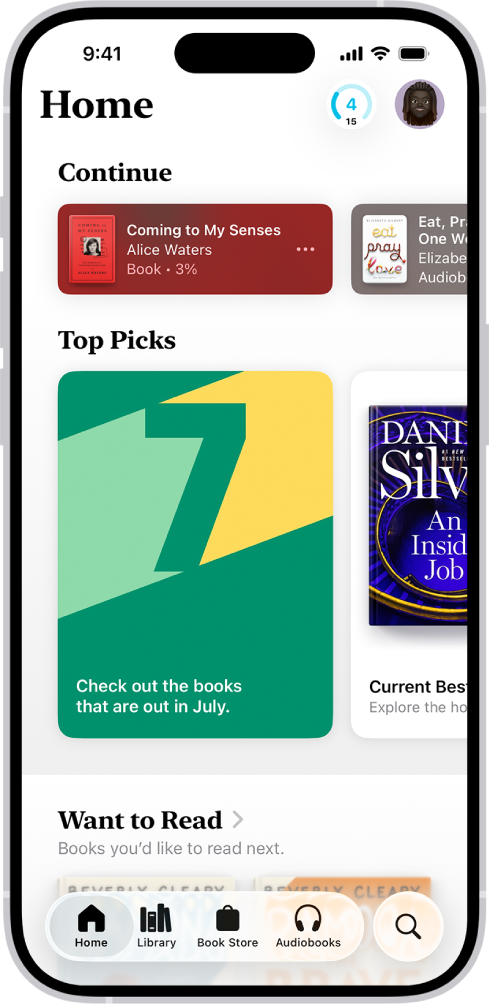
ಪುಸ್ತಕ ಆ್ಯಪ್ನಲ್ಲಿ, ನೀವು ಪ್ರಸ್ತುತ ಓದುತ್ತಿರುವ, ಓದಲು ಬಯಸುವ, ಪುಸ್ತಕದ ಸಂಗ್ರಹಣೆಗಳು ಮತ್ತು ಇನ್ನೂ ಹೆಚ್ಚಿನದನ್ನೂ ನೀವು ವೀಕ್ಷಿಸಬಹುದು.
ಹೋಮ್: ನೀವು ಪ್ರಸ್ತುತ ಓದುತ್ತಿರುವ ಪುಸ್ತಕಗಳು, ಆಡಿಯೊಬುಕ್ಗಳು ಮತ್ತು PDFಗಳನ್ನು ಆ್ಯಕ್ಸೆಸ್ ಮಾಡಲು ಟ್ಯಾಪ್ ಮಾಡಿ, ನಿಮ್ಮ ಮುಂದಿನ ಓದುವಿಕೆಗಾಗಿ ವೈಯಕ್ತೀಕರಿಸಿದ ಸಲಹೆಗಳನ್ನು ಪಡೆಯಿರಿ, ನೀವು ಓದಲು ಬಯಸುತ್ತೀರಿ ಎಂದು ಗುರುತಿಸಿರುವ ಪುಸ್ತಕಗಳನ್ನು ಹುಡುಕಿ ಮತ್ತು ಇನ್ನೂ ಹೆಚ್ಚಿನದನ್ನು ಮಾಡಿ. ನೀವು ದಿನನಿತ್ಯದ ಓದುವ ಗೋಲ್ಗಳನ್ನು ಸೆಟ್ ಮಾಡಬಹುದು ಮತ್ತು ವರ್ಷವಿಡೀ ನೀವು ಓದಿ ಪೂರ್ಣಗೊಳಿಸಿರುವ ಪುಸ್ತಕಗಳನ್ನು ಟ್ರ್ಯಾಕ್ ಮಾಡಬಹುದು.
ಲೈಬ್ರರಿ: ನೀವು Book Storeನಿಂದ ಪಡೆದ ಅಥವಾ ಪುಸ್ತಕ ಆ್ಯಪ್ಗೆ ಹಸ್ತಚಾಲಿತವಾಗಿ ಸೇರಿಸಿರುವ ಎಲ್ಲಾ ಪುಸ್ತಕಗಳು, ಆಡಿಯೊಬುಕ್ಗಳು, ಸಿರೀಸ್, ಸ್ಯಾಂಪಲ್ಗಳು ಮತ್ತು PDFಗಳನ್ನು ನೋಡಲು ಟ್ಯಾಪ್ ಮಾಡಿ. ಓದಲು ಬಯಸುತ್ತೇನೆ, ನನ್ನ ಸ್ಯಾಂಪಲ್ಗಳು, ಆಡಿಯೊಬುಕ್ಗಳು, ಪೂರ್ಣಗೊಂಡಿರುವುದು ಅಥವಾ ನೀವು ರಚಿಸಿದ ಕಸ್ಟಮ್ ಸಂಗ್ರಹಗಳಂತಹ ಸಂಗ್ರಹಗಳಾಗಿ ವರ್ಗೀಕರಿಸಲಾದ ನಿಮ್ಮ ಲೈಬ್ರರಿಯನ್ನು ನೋಡಲು
 ಅನ್ನು ಟ್ಯಾಪ್ ಮಾಡಿ (ಇದನ್ನು ನೋಡಿ ಸಂಗ್ರಹವನ್ನು ರಚಿಸಿ).
ಗಮನಿಸಿ: Apple Books ಎಲ್ಲಾ ದೇಶಗಳಲ್ಲಿ ಅಥವಾ ಪ್ರದೇಶಗಳಲ್ಲಿ ಲಭ್ಯವಿಲ್ಲ. Apple ಮೀಡಿಯಾ ಸೇವೆಗಳ ಲಭ್ಯತೆ ಎಂಬ Apple ಬೆಂಬಲ ಲೇಖನವನ್ನು ನೋಡಿ.
ಪುಸ್ತಕವನ್ನು ಓದಿ
ನಿಮ್ಮ iPhoneನಲ್ಲಿ
 ಪುಸ್ತಕ ಆ್ಯಪ್ಗೆ ಹೋಗಿ.
ಪುಸ್ತಕಕ್ಕೆ ನ್ಯಾವಿಗೇಟ್ ಮಾಡಿ, ಅದನ್ನು ತೆರೆಯಲು ಕವರ್ ಅನ್ನು ಟ್ಯಾಪ್ ಮಾಡಿ, ನಂತರ ಈ ಕೆಳಗಿನವುಗಳಲ್ಲಿ ಯಾವುದಾದರೂ ಒಂದನ್ನು ಮಾಡಿ:
ಪುಟವನ್ನು ತಿರುಗಿಸಿ: ಬಲ ಅಂಚನ್ನು ಟ್ಯಾಪ್ ಮಾಡಿ ಅಥವಾ ಬಲದಿಂದ ಎಡಕ್ಕೆ ಸ್ವೈಪ್ ಮಾಡಿ.
ಪುಟವನ್ನು ತಿರುಗಿಸಲು ಎಡ ಅಥವಾ ಬಲ ಅಂಚುಗಳನ್ನು ಅನುಮತಿಸಲು, ಸೆಟ್ಟಿಂಗ್ಸ್
 > ಆ್ಯಪ್ಗಳು > ಪುಸ್ತಕ ಎಂಬಲ್ಲಿಗೆ ಹೋಗಿ, ನಂತರ ಎರಡೂ ಅಂಚುಗಳ ಅಡ್ವಾನ್ಸ್ ಅನ್ನು ಆನ್ ಮಾಡಿ.
ಹಿಂದಿನ ಪುಟಕ್ಕೆ ಹೋಗಿ: ಎಡ ಅಂಚನ್ನು ಟ್ಯಾಪ್ ಮಾಡಿ ಅಥವಾ ಎಡದಿಂದ ಬಲಕ್ಕೆ ಸ್ವೈಪ್ ಮಾಡಿ.
ಹಿಂದಿನ ಓದುವ ಸ್ಥಳಕ್ಕೆ ಹೋಗಿ: ಪುಟವನ್ನು ಟ್ಯಾಪ್ ಮಾಡಿ, ನಂತರ ಪುಟದ ಮೇಲಿನ ಎಡ ಮೂಲೆಯಲ್ಲಿರುವ ದುಂಡಾಕಾರದ ಆ್ಯರೋವನ್ನು ಟ್ಯಾಪ್ ಮಾಡಿ. ದುಂಡಾಕಾರದ ಆ್ಯರೋವನ್ನು ಮತ್ತೊಮ್ಮೆ ಟ್ಯಾಪ್ ಮಾಡಿ, ಆದರೆ ಮೇಲಿನ ಬಲ ಮೂಲೆಯಲ್ಲಿ, ನಿಮ್ಮ ಪ್ರಸ್ತುತ ಸ್ಥಳಕ್ಕೆ ಹೋಗಿ.
ನಿರ್ದಿಷ್ಟ ಪುಟ ಅಥವಾ ಸ್ಥಳಕ್ಕೆ ಹೋಗಿ: ಪುಟವನ್ನು ಟ್ಯಾಪ್ ಮಾಡಿ,
 ಅನ್ನು ಟ್ಯಾಪ್ ಮಾಡಿ, ನಂತರ ಪುಸ್ತಕವನ್ನು ಹುಡುಕಿ ಎಂಬುದನ್ನು ಟ್ಯಾಪ್ ಮಾಡಿ. ಪದ, ಫ್ರೇಸ್ ಅಥವಾ ಪುಟ ಸಂಖ್ಯೆಯನ್ನು ನಮೂದಿಸಿ, ನಂತರ ಫಲಿತಾಂಶವನ್ನು ಟ್ಯಾಪ್ ಮಾಡಿ.
ಪರಿವಿಡಿಯನ್ನು ಬಳಸಿ: ಪುಟವನ್ನು ಟ್ಯಾಪ್ ಮಾಡಿ,
ಅನ್ನು ಟ್ಯಾಪ್ ಮಾಡಿ, ನಂತರ ಕಂಟೆಂಟ್ಗಳು ಎಂಬುದನ್ನು ಟ್ಯಾಪ್ ಮಾಡಿ.ಸಲಹೆ: ಪುಸ್ತಕವನ್ನು ತ್ವರಿತವಾಗಿ ತಿರುಗಿಸಲು, ಕಂಟೆಂಟ್ಗಳನ್ನು ಒತ್ತಿ ಹಿಡಿದುಕೊಳ್ಳಿ, ನಂತರ ನಿಮ್ಮ ಬೆರಳನ್ನು ಎಡಕ್ಕೆ ಅಥವಾ ಬಲಕ್ಕೆ ಡ್ರ್ಯಾಗ್ ಮಾಡಿ; ಪುಸ್ತಕದಲ್ಲಿನ ಆ ಸ್ಥಳಕ್ಕೆ ನೇರವಾಗಿ ಹೋಗಲು ನಿಮ್ಮ ಬೆರಳನ್ನು ಬಿಟ್ಟುಬಿಡಿ.
ಲಾಕ್ ಸ್ಕ್ರೀನ್ ಓರಿಯೆಂಟೇಶನ್: ಪುಟವನ್ನು ಟ್ಯಾಪ್ ಮಾಡಿ,
ಅನ್ನು ಟ್ಯಾಪ್ ಮಾಡಿ, ನಂತರ ಸ್ಕ್ರೀನ್ ಅನ್ನು ಹಾರಿಜಾಂಟಲ್ ಅಥವಾ ವರ್ಟಿಕಲ್ ಓರಿಯೆಂಟೇಶನ್ನಲ್ಲಿ ಲಾಕ್ ಮಾಡಲು  ಅನ್ನು ಟ್ಯಾಪ್ ಮಾಡಿ.
ಪುಸ್ತಕವನ್ನು ಮುಚ್ಚಿ: ಪುಟವನ್ನು ಟ್ಯಾಪ್ ಮಾಡಿ, ನಂತರ ಮೇಲಿನ ಬಲ ಮೂಲೆಯಲ್ಲಿರುವ
 ಅನ್ನು ಟ್ಯಾಪ್ ಮಾಡಿ. ಅಥವಾ ಪುಟದ ಮೇಲ್ಭಾಗದಿಂದ ಕೆಳಕ್ಕೆ ಸ್ವೈಪ್ ಮಾಡಿ (ವರ್ಟಿಕಲ್ ಸ್ಕ್ರಾಲಿಂಗ್ ಆನ್ ಆಗಿದ್ದರೆ ಲಭ್ಯವಿರುವುದಿಲ್ಲ).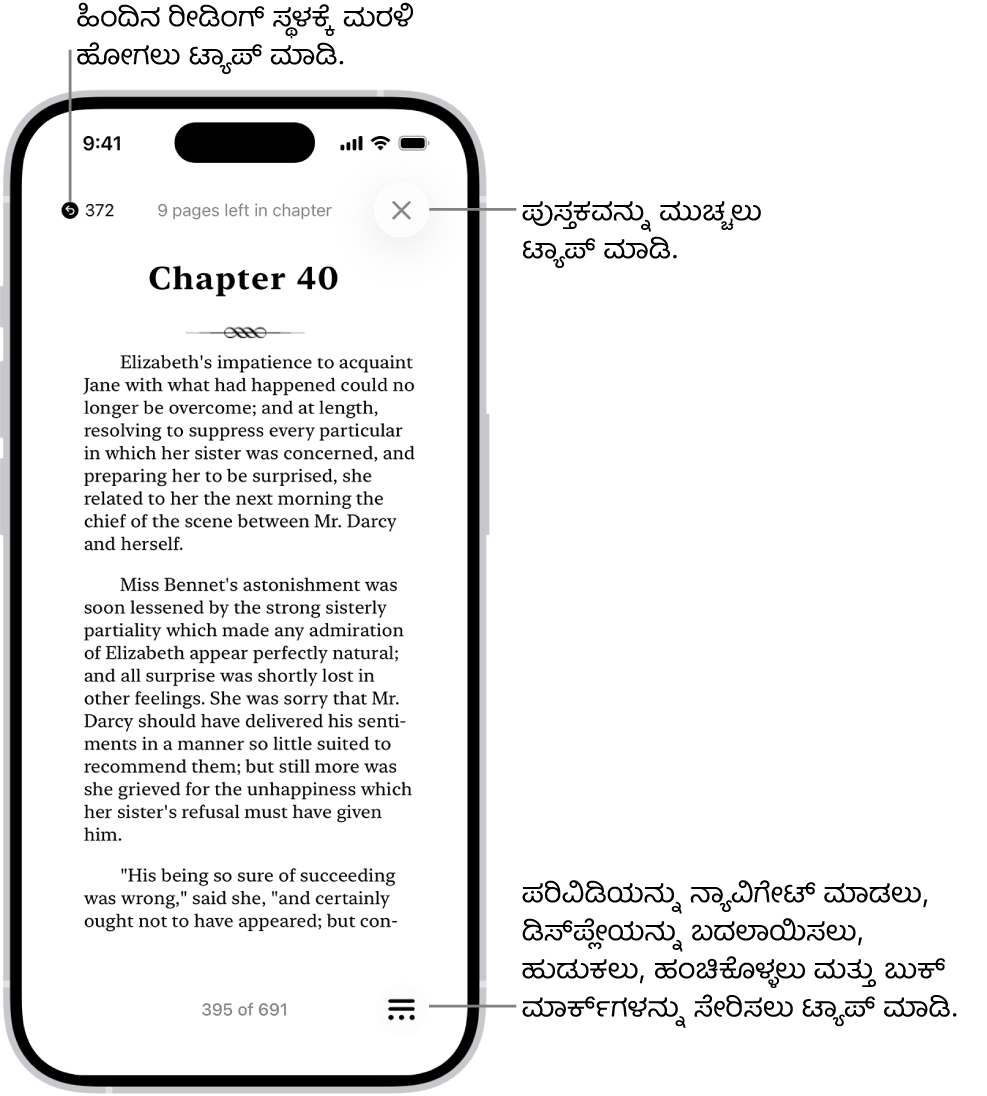

ಪಠ್ಯ ಮತ್ತು ಪುಟದ ನೋಟವನ್ನು ಬದಲಾಯಿಸಿ
ನಿಮ್ಮ iPhoneನಲ್ಲಿ
ಪುಸ್ತಕ ಆ್ಯಪ್ಗೆ ಹೋಗಿ.ಪುಸ್ತಕವನ್ನು ತೆರೆಯಿರಿ, ನಂತರ ಪುಟದ ಕೆಳಭಾಗದಲ್ಲಿರುವ
ಅನ್ನು ಟ್ಯಾಪ್ ಮಾಡಿ. ಕಾಣಿಸಿಕೊಳ್ಳಲು ನೀವು ಪುಟವನ್ನು ಟ್ಯಾಪ್ ಮಾಡಬೇಕಾಗಬಹುದು.ಥೀಮ್ಗಳು ಮತ್ತು ಸೆಟ್ಟಿಂಗ್ಸ್ ಎಂಬುದನ್ನು ಟ್ಯಾಪ್ ಮಾಡಿ, ನಂತರ ಈ ಕೆಳಗಿನ ಯಾವುದನ್ನಾದರೂ ಮಾಡಿ:
ಫಾಂಟ್ ಗಾತ್ರವನ್ನು ಬದಲಾಯಿಸಿ: ಫಾಂಟ್ ಗಾತ್ರವನ್ನು ಹೆಚ್ಚಿಸಲು, ದೊಡ್ಡ A ಅನ್ನು ಟ್ಯಾಪ್ ಮಾಡಿ ಅಥವಾ ಅದನ್ನು ಕಡಿಮೆ ಮಾಡಲು ಸಣ್ಣ A ಅನ್ನು ಟ್ಯಾಪ್ ಮಾಡಿ.
ವರ್ಟಿಕಲ್ ಸ್ಕ್ರೋಲಿಂಗ್ ಅನ್ನು ಆನ್ ಮಾಡಿ ಅಥವಾ ಪುಟದ ತಿರುವಿಕೆಯ ಶೈಲಿಯನ್ನು ಬದಲಾಯಿಸಿ:
 ಅನ್ನು ಟ್ಯಾಪ್ ಮಾಡಿ, ನಂತರ ಕರ್ಲ್, ಫಾಸ್ಟ್ ಫೇಡ್ ಅಥವಾ ಸ್ಕ್ರೋಲ್ ಮಾಡಿ ಎಂಬುದನ್ನು ಟ್ಯಾಪ್ ಮಾಡಿ.
PDF, ಮಾಂಗ ಅಥವಾ ಇತರ ಸ್ಥಿರ ಲೇಔಟ್ ಡಾಕ್ಯುಮಂಟ್ ಅನ್ನು ನೋಡುವಾಗ ವರ್ಟಿಕಲ್ ಸ್ಕ್ರಾಲಿಂಗ್ ಅನ್ನು ಆನ್ ಮಾಡಲು, ಸ್ಕ್ರೀನ್ ಮೇಲ್ಭಾಗದಲ್ಲಿರುವ
 ಅನ್ನು ಟ್ಯಾಪ್ ಮಾಡಿ, ನಂತರ ವರ್ಟಿಕಲ್ ಸ್ಕ್ರಾಲಿಂಗ್ ಅನ್ನು ಆನ್ ಮಾಡಿ.
ಬ್ಯಾಕ್ಗ್ರೌಂಡ್ ಮೋಡ್ ಅನ್ನು ಅಡ್ಜಸ್ಟ್ ಮಾಡಿ:
 ಅನ್ನು ಟ್ಯಾಪ್ ಮಾಡಿ, ನಂತರ ಒಂದು ಆಯ್ಕೆಯನ್ನು ಟ್ಯಾಪ್ ಮಾಡಿ.
ಡಿಸ್ಪ್ಲೇ ಬ್ರೈಟ್ನೆಸ್ ಅನ್ನು ಅಡ್ಜಸ್ಟ್ ಮಾಡಿ: ಬ್ರೈಟ್ನೆಸ್ ಬಾರ್ ಅನ್ನು ಸ್ಪರ್ಶಿಸಿ, ನಂತರ ನಿಮ್ಮ ಬೆರಳನ್ನು ಎರಡೂ ದಿಕ್ಕಿನಲ್ಲಿ ಡ್ರ್ಯಾಗ್ ಮಾಡಿ.
ಪುಟದ ಥೀಮ್ ಅನ್ನು ಬದಲಾಯಿಸಿ: ನಿಶ್ಯಬ್ದ ಅಥವಾ ಬೋಲ್ಡ್ ರೀತಿಯ ಪುಟದ ಥೀಮ್ ಅನ್ನು ಟ್ಯಾಪ್ ಮಾಡಿ.
ಫಾಂಟ್ ಬದಲಾಯಿಸಿ: ಕಸ್ಟಮೈಸ್ ಮಾಡಿ ಎಂಬುದನ್ನು ಟ್ಯಾಪ್ ಮಾಡಿ, ನಂತರ ಫಾಂಟ್ ಅನ್ನು ಟ್ಯಾಪ್ ಮಾಡಿ. ಫಾಂಟ್ ಆಯ್ಕೆಗಳನ್ನು ನೋಡಲು ಮೇಲಕ್ಕೆ ಸ್ವೈಪ್ ಮಾಡಿ. ಒರಿಜಿನಲ್ ಅಥವಾ ಪಲಾಟಿನೊದಂತಹ ಫಾಂಟ್ ಹೆಸರನ್ನು ಟ್ಯಾಪ್ ಮಾಡಿ. ಫಾಂಟ್ ಅನ್ನು ಅನ್ವಯಿಸಲು
 ಅನ್ನು ಟ್ಯಾಪ್ ಮಾಡಿ.
ಫಾಂಟ್ ಅನ್ನು ಬೋಲ್ಡ್ ಮಾಡಿ: ಕಸ್ಟಮೈಸ್ ಮಾಡಿ ಎಂಬುದನ್ನು ಟ್ಯಾಪ್ ಮಾಡಿ, ಬೋಲ್ಡ್ ಪಠ್ಯವನ್ನು ಆನ್ ಮಾಡಿ, ನಂತರ
ಎಂಬುದನ್ನು ಟ್ಯಾಪ್ ಮಾಡಿ.ಸಾಲುಗಳ ನಡುವಿನ ಅಂತರ ಮತ್ತು ಸಮರ್ಥನೆಯನ್ನು ಕಸ್ಟಮೈಸ್ ಮಾಡಿ: ಕಸ್ಟಮೈಸ್ ಮಾಡಿ ಎಂಬುದನ್ನು ಟ್ಯಾಪ್ ಮಾಡಿ, ನಂತರ ಆ್ಯಕ್ಸೆಸಬಿಲಿಟಿ ಮತ್ತು ಲೇಔಟ್ ಆಯ್ಕೆಗಳ ಕೆಳಗೆ ಇರುವ, ಕಸ್ಟಮೈಸ್ ಮಾಡಿ ಎಂಬುದನ್ನು ಆನ್ ಮಾಡಿ. ಸಾಲಿನ ನಡುವಿನ ಅಂತರ, ಅಕ್ಷರಗಳ ನಡುವಿನ ಅಂತರ, ಪದಗಳ ಅಂತರ ಮತ್ತು ಅಂಚುಗಳನ್ನು ಸರಿಹೊಂದಿಸಲು ಸ್ಲೈಡರ್ಗಳನ್ನು ಎಡಕ್ಕೆ ಅಥವಾ ಬಲಕ್ಕೆ ಡ್ರ್ಯಾಗ್ ಮಾಡಿ. ನೀವು ಪಠ್ಯವನ್ನು ಸಮರ್ಥಿಸಿ ಎಂಬುದನ್ನು ಆನ್ ಅಥವಾ ಆಫ್ ಮಾಡಬಹುದು. ನಿಮ್ಮ ಬದಲಾವಣೆಗಳನ್ನು ಅನ್ವಯಿಸಲು
ಅನ್ನು ಟ್ಯಾಪ್ ಮಾಡಿ.
ಥೀಮ್ಗಳು ಮತ್ತು ಸೆಟ್ಟಿಂಗ್ಸ್ ಮೆನುವನ್ನು ಮುಚ್ಚಲು
ಅನ್ನು ಟ್ಯಾಪ್ ಮಾಡಿ.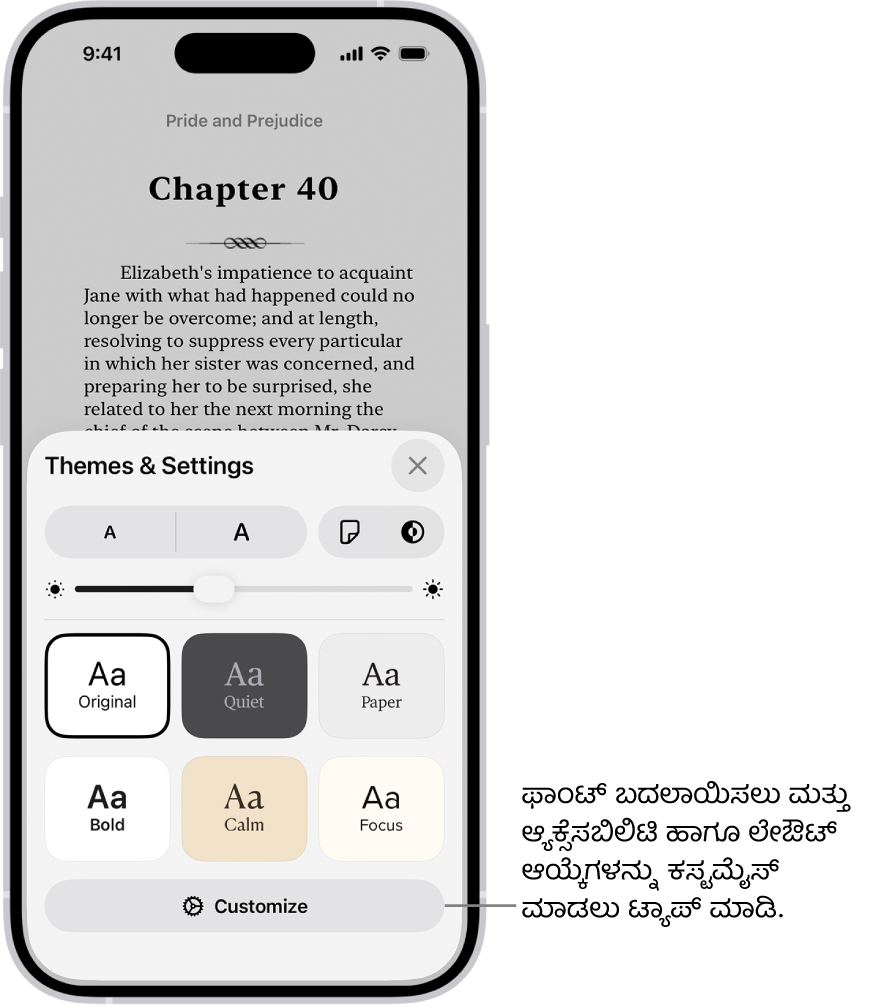
ಗಮನಿಸಿ: ಸ್ಕ್ರೀನ್ನ ಯಾವ ಬದಿಯಲ್ಲಿ ಮೆನು ಬಟನ್
ಕಾಣಿಸಿಕೊಳ್ಳಬೇಕು ಎಂಬುದನ್ನು ಬದಲಾಯಿಸಲು, ಸೆಟ್ಟಿಂಗ್ಸ್ > ಆ್ಯಪ್ಗಳು > ಪುಸ್ತಕ ಎಂಬಲ್ಲಿಗೆ ಹೋಗಿ, ನಂತರ ಓದುವಿಕೆ ಮೆನು ಸ್ಥಾನ ಎಂಬುದರ ಕೆಳಗೆ ಎಡ ಅಥವಾ ಬಲ ಎಂಬುದನ್ನು ಆಯ್ಕೆಮಾಡಿ.

ಪಠ್ಯ ಮತ್ತು ಲೇಔಟ್ ಕಸ್ಟಮೈಸೇಷನ್ಗಳನ್ನು ಅನ್ಡು ಮಾಡಲು, ಅನ್ನು ಟ್ಯಾಪ್ ಮಾಡಿ, ಕಸ್ಟಮೈಸ್ ಮಾಡಿ ಎಂಬುದನ್ನು ಟ್ಯಾಪ್ ಮಾಡಿ, ನಂತರ ಥೀಮ್ ಅನ್ನು ರೀಸೆಟ್ ಮಾಡಿ ಎಂಬುದನ್ನು ಟ್ಯಾಪ್ ಮಾಡಿ.
ಪುಟವನ್ನು ಬುಕ್ಮಾರ್ಕ್ ಮಾಡಿ
ನೀವು ಪುಸ್ತಕವನ್ನು ಮುಚ್ಚಿದಾಗ, ನಿಮ್ಮ ಸ್ಥಳವನ್ನು ಸ್ವಯಂಚಾಲಿತವಾಗಿ ಸೇವ್ ಮಾಡಲಾಗುತ್ತದೆ-ನೀವು ಬುಕ್ಮಾರ್ಕ್ ಅನ್ನು ಸೇರಿಸುವ ಅಗತ್ಯವಿಲ್ಲ, ಆದರೆ ನೀವು ಮತ್ತೆ ಹಿಂತಿರುಗಲು ಬಯಸುವ ಪುಟಗಳಿಗೆ ನೀವು ಬುಕ್ಮಾರ್ಕ್ಗಳನ್ನು ಸೇರಿಸಬಹುದು.
ನಿಮ್ಮ iPhoneನಲ್ಲಿ
ಪುಸ್ತಕ ಆ್ಯಪ್ಗೆ ಹೋಗಿ.ಅದನ್ನು ತೆರೆಯಲು ಪುಸ್ತಕದ ಕವರ್ ಅನ್ನು ಟ್ಯಾಪ್ ಮಾಡಿ, ನಂತರ ನೀವು ಬುಕ್ಮಾರ್ಕ್ ಮಾಡಲು ಬಯಸುವ ಪುಟವನ್ನು ಟ್ಯಾಪ್ ಮಾಡಿ.
ಪುಟದ ಕೆಳಭಾಗದಲ್ಲಿರುವ
ಅನ್ನು ಟ್ಯಾಪ್ ಮಾಡಿ.ಬುಕ್ಮಾರ್ಕ್ ಅನ್ನು ಸೇರಿಸಲು
 ಅನ್ನು ಟ್ಯಾಪ್ ಮಾಡಿ; ಬುಕ್ಮಾರ್ಕ್ ಅನ್ನು ತೆಗೆದುಹಾಕಲು ಅದನ್ನು ಮತ್ತೊಮ್ಮೆ ಟ್ಯಾಪ್ ಮಾಡಿ.
ನಿಮ್ಮ ಎಲ್ಲಾ ಬುಕ್ಮಾರ್ಕ್ಗಳನ್ನು ಆ್ಯಕ್ಸೆಸ್ ಮಾಡಲು, ಅನ್ನು ಟ್ಯಾಪ್ ಮಾಡಿ, ಬುಕ್ಮಾರ್ಕ್ಗಳು ಮತ್ತು ಹೈಲೈಟ್ಗಳು ಎಂಬುದನ್ನು ಟ್ಯಾಪ್ ಮಾಡಿ, ನಂತರ ಬುಕ್ಮಾರ್ಕ್ಗಳು ಎಂಬುದನ್ನು ಟ್ಯಾಪ್ ಮಾಡಿ.
ಪಠ್ಯ ಆಯ್ಕೆ ಅಥವಾ ಪುಸ್ತಕದ ಲಿಂಕ್ ಅನ್ನು ಹಂಚಿಕೊಳ್ಳಿ
ನೀವು AirDrop, Mail ಅಥವಾ ಸಂದೇಶ ಆ್ಯಪ್ ಅನ್ನು ಬಳಸಿಕೊಂಡು ಪಠ್ಯ ಆಯ್ಕೆಗಳನ್ನು ಕಳುಹಿಸಬಹುದು ಅಥವಾ ನೀವು ಮಾಡಿರುವ ಆಯ್ಕೆಯನ್ನು ಟಿಪ್ಪಣಿ ಆ್ಯಪ್ಗೆ ಸೇರಿಸಬಹುದು. ಪುಸ್ತಕವು Book Storeನಿಂದ ಬಂದಿದ್ದರೆ, ಪುಸ್ತಕದ ಲಿಂಕ್ ಅನ್ನು ಆಯ್ಕೆಯೊಂದಿಗೆ ಸೇರಿಸಲಾಗುತ್ತದೆ. (ಹಂಚಿಕೆಯು ಎಲ್ಲಾ ದೇಶಗಳು ಅಥವಾ ಪ್ರದೇಶಗಳಲ್ಲಿ ಲಭ್ಯವಿಲ್ಲದಿರಬಹುದು.)
ನಿಮ್ಮ iPhoneನಲ್ಲಿ
ಪುಸ್ತಕ ಆ್ಯಪ್ಗೆ ಹೋಗಿ.ಪುಸ್ತಕದ ಕವರ್ ಅನ್ನು ತೆರೆಯಲು ಅದನ್ನು ಟ್ಯಾಪ್ ಮಾಡಿ.
ಪದವನ್ನು ಒತ್ತಿ ಹಿಡಿದುಕೊಳ್ಳಿ, ನಂತರ ಆಯ್ಕೆಯನ್ನು ಅಡ್ಜಸ್ಟ್ ಮಾಡಲು ಗ್ರ್ಯಾಬ್ ಪಾಯಿಂಟ್ಗಳನ್ನು ಮೂವ್ ಮಾಡಿ.
ಮೆನು ಐಟಂಗಳಲ್ಲಿ
 ಅನ್ನು ಟ್ಯಾಪ್ ಮಾಡಿ, ನಂತರ ಹಂಚಿಕೊಳ್ಳಿ ಎಂಬುದನ್ನು ಟ್ಯಾಪ್ ಮಾಡಿ.
Mail, ಸಂದೇಶ ಆ್ಯಪ್ ಅಥವಾ ಆಯ್ಕೆಯನ್ನು ಹಂಚಿಕೊಳ್ಳಲು ಮತ್ತೊಂದು ಆ್ಯಪ್ ಅಥವಾ ಸೇವೆಯನ್ನು ಟ್ಯಾಪ್ ಮಾಡಿ.
ಪುಸ್ತಕದ ಸ್ಟೋರ್ನಲ್ಲಿ ಪುಸ್ತಕವನ್ನು ವೀಕ್ಷಿಸಲು ನೀವು ಲಿಂಕ್ ಅನ್ನು ಸಹ ಹಂಚಿಕೊಳ್ಳಬಹುದು. ಅನ್ನು ಟ್ಯಾಪ್ ಮಾಡಿ,  ಅನ್ನು ಟ್ಯಾಪ್ ಮಾಡಿ, ನಂತರ ನೀವು ಲಿಂಕ್ ಅನ್ನು ಹೇಗೆ ಹಂಚಿಕೊಳ್ಳಲು ಬಯಸುತ್ತೀರಿ ಎಂಬುದನ್ನು ಟ್ಯಾಪ್ ಮಾಡಿ.
ಲೈನ್ ಗೈಡ್ ಅನ್ನು ಆನ್ ಮಾಡಿ
ನೀವು ಓದುತ್ತಿದ್ದಂತೆ ಪಠ್ಯದ ಪ್ರತ್ಯೇಕ ಸಾಲುಗಳ ಮೇಲೆ ಫೋಕಸ್ ಮಾಡಲು ಲೈನ್ ಗೈಡ್ ಬಳಸಿ. ಲೈನ್ ಗೈಡ್ ಆನ್ ಆಗಿರುವಾಗ, ಉಳಿದ ಪುಟವು ಮಸುಕುಗೊಳ್ಳುತ್ತದೆ ಮತ್ತು ನೀವು ಓದುತ್ತಿರುವ ಸಾಲು ಹೆಚ್ಚು ಸ್ಪಷ್ಟವಾಗಿ ಗೋಚರಿಸುತ್ತದೆ.

ನಿಮ್ಮ iPhoneನಲ್ಲಿ
ಪುಸ್ತಕ ಆ್ಯಪ್ಗೆ ಹೋಗಿ.ಪುಸ್ತಕದ ಕವರ್ ಅನ್ನು ತೆರೆಯಲು ಅದನ್ನು ಟ್ಯಾಪ್ ಮಾಡಿ, ನಂತರ ಪುಟವನ್ನು ಟ್ಯಾಪ್ ಮಾಡಿ.
ಪುಟದ ಕೆಳಭಾಗದಲ್ಲಿರುವ
ಅನ್ನು ಟ್ಯಾಪ್ ಮಾಡಿ.ಲೈನ್ ಗೈಡ್ ಅನ್ನು ಆನ್ ಮಾಡಲು
 ಅನ್ನು ಟ್ಯಾಪ್ ಮಾಡಿ, ನಂತರ ಈ ಕೆಳಗಿನವುಗಳಲ್ಲಿ ಯಾವುದಾದರೂ ಒಂದನ್ನು ಮಾಡಿ:
ಲೈನ್ ಗೈಡ್ ಅನ್ನು ಮೇಲಕ್ಕೆ ಅಥವಾ ಕೆಳಕ್ಕೆ ಮೂವ್ ಮಾಡಲು ಅದರ ಮೇಲಿನ ಅಥವಾ ಕೆಳಗಿನ ಪುಟವನ್ನು ಟ್ಯಾಪ್ ಮಾಡಿ.
ಸಾಲಿನ ಗೈಡ್ ಅನ್ನು ಮೇಲಕ್ಕೆ ಅಥವಾ ಕೆಳಕ್ಕೆ ಮೂವ್ ಮಾಡಲು ಎಡ ಅಥವಾ ಬಲ ಪುಟದ ಅಂಚನ್ನು ಟ್ಯಾಪ್ ಮಾಡಿ (ವರ್ಟಿಕಲ್ ಸ್ಕ್ರಾಲಿಂಗ್ ಆನ್ ಆಗಿದ್ದರೆ ಲಭ್ಯವಿರುವುದಿಲ್ಲ).
ಸಾಲಿನ ಗೈಡ್ ಅನ್ನು ಒತ್ತಿ ಹಿಡಿದುಕೊಳ್ಳಿ, ನಂತರ ಅದನ್ನು ಪುಟದಲ್ಲಿನ ಹೊಸ ಸಾಲಿಗೆ ಡ್ರ್ಯಾಗ್ ಮಾಡಿ.
ಹಿನ್ನೆಲೆಯ ಮಸುಕು ಮಟ್ಟವನ್ನು ಸರಿಹೊಂದಿಸಲು ಅಥವಾ ಲೈನ್ ಗೈಡ್ ಅನ್ನು ಆಫ್ ಮಾಡಲು ಪುಟದ ಕೆಳಗಿನ ಎಡ ಮೂಲೆಯಲ್ಲಿರುವ
ಅನ್ನು ಟ್ಯಾಪ್ ಮಾಡಿ.